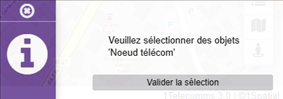
Permet de visualiser et éditer plusieurs nœuds télécom.
L’utilisateur :
|
Action |
Résultat |
|
Sélectionne
« Nœud télécom » dans le navigateur :
|
Ajoute
l’onglet « Nœud télécom » au ruban :
|
|
Clique
sur l’onglet « Nœud télécom ». |
Affiche
les actions pour « Nœud télécom » :
|
|
Sélectionne plusieurs (deux ou plus) nœuds télécom dans la
carte :
Dans
les actions « Données », clique sur « Fiche
multiple » : |
Ouvre
le formulaire de saisie :
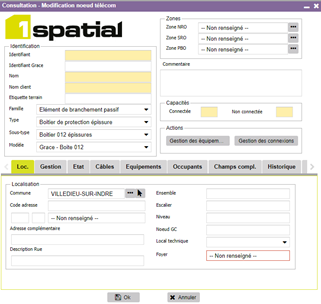
Renseigne le formulaire et clique sur « Ok ». !
Les champs de couleur jaune sont
des champs où les valeurs ne sont pas identiques sur tous les éléments
sélectionnés. |




Pour déplacer un nœud télécom, l’utilisateur :
|
Action |
Résultat |
|
Sélectionne
« Nœud télécom » dans le navigateur :
|
Ajoute
l’onglet « Nœud télécom » au ruban :
|
|
Clique
sur l’onglet « Nœud télécom ». |
Affiche
les actions pour « Nœud télécom » :
|
|
Sélectionne
un nœud télécom dans la carte. Dans
les « Actions », clique sur « Déplacer » :
|
Ouvre
l’assistant :
|
|
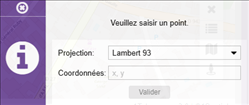
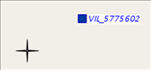
Saisit
un point dans la carte :
|
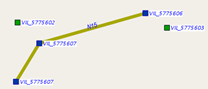
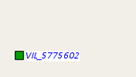
Le
nœud est déplacé :
|



Pour tourner un nœud télécom (orientation du nœud), l’utilisateur :
|
Action |
Résultat |
|
Sélectionne
« Nœud télécom » dans le navigateur :
|
Ajoute
l’onglet « Nœud télécom » au ruban :
|
|
Clique
sur l’onglet « Nœud télécom ». |
Affiche
les actions pour « Nœud télécom » :
|
|
Dans
les « Actions », clique sur « Tourner » :
|
Ouvre
l’assistant :
|
|
Sélectionne
un nœud télécom dans la carte. |
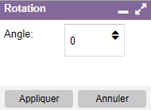
Ouvre le formulaire de saisie de l’angle :
Saisit
un angle de rotation et clique sur « Appliquer ». |


Pour supprimer un nœud télécom, l’utilisateur :
|
Action |
Résultat |
|
Sélectionne
« Nœud télécom » dans le navigateur :
|
Ajoute
l’onglet « Nœud télécom » au ruban :
|
|
Clique
sur l’onglet « Nœud télécom ». |
Affiche
les actions pour « Nœud télécom » :
|
|
Dans
les « Actions », clique sur « Supprimer » :
|
Ouvre
l’assistant :
|
|
Sélectionne
un nœud télécom dans la carte et clique sur « Valider la
sélection » :
!
Le nœud
doit être déconnecté. |
Le nœud est supprimé :
|